
Создание события
События в Orbo — это регистрация, напоминания, отметка присутствия и аналитика доходимости в одном месте.
Как создать
Откройте События → Создать событие. Обязательных полей всего четыре: название, дата начала, время начала и время окончания.
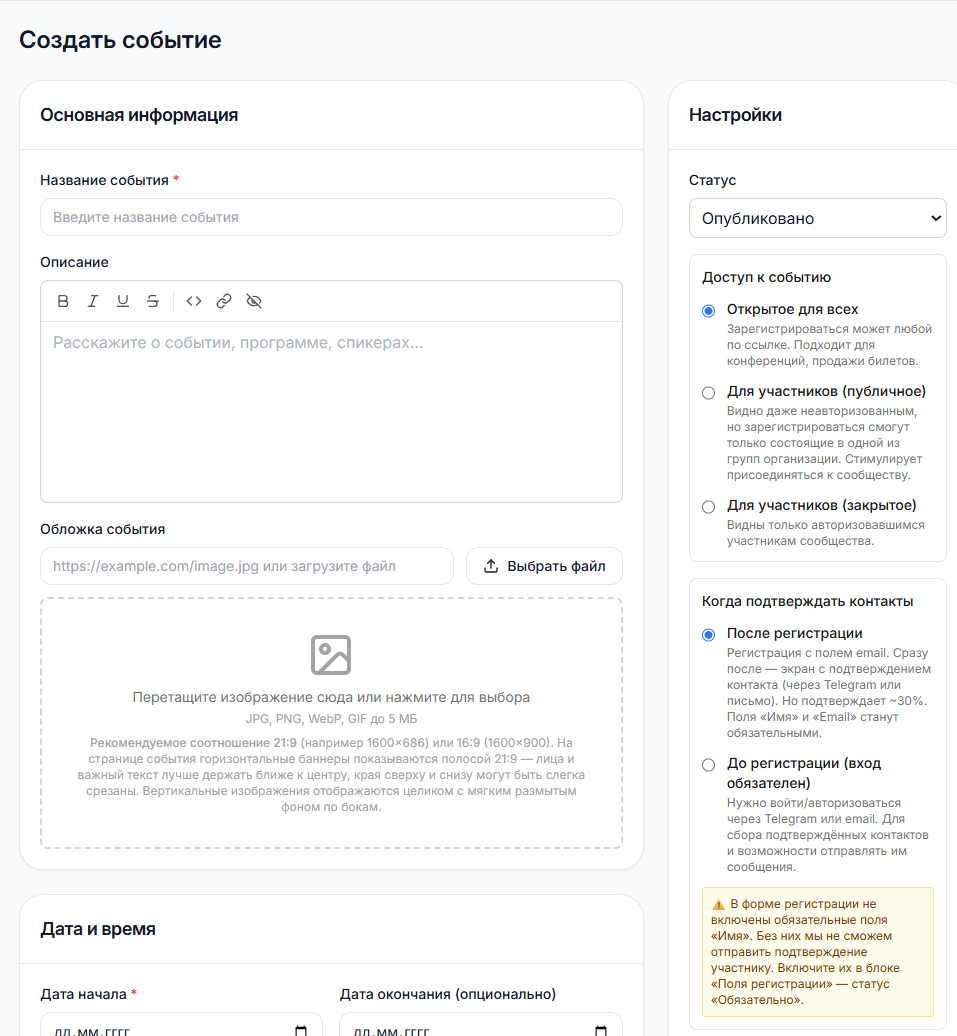
Остальное — по необходимости:
- Описание — с форматированием.
- Обложка — картинка до 5 МБ, лучше в пропорции 21:9.
- Дата окончания — если событие многодневное.
- Тип: онлайн (ссылка на трансляцию) или офлайн (адрес и ссылка на карту).
- Ограничение участников — оставьте пустым, если мест не ограничено.
- QR-коды для отметки на входе — предлагаются для офлайн-событий, включены по умолчанию.
- Платное участие — цена, валюта, срок оплаты. По ссылке «Настроить типы билетов» можно добавить категории с разными ценами и необязательным лимитом по каждой. При подключённой оплате через Orbo по ссылке «Добавить промокоды» задаются процентная или фиксированная скидка на каждый билет и необязательное имя партнёра. См. Управление оплатами.
- Регулярное мероприятие — если событие повторяется. См. Серии событий.
Доступ к событию
| Режим | Кто может зарегистрироваться |
|---|---|
| Открытое для всех | любой человек по ссылке — для конференций и продажи билетов |
| Для участников (публичное) | страницу видят все, но зарегистрироваться могут только участники ваших групп |
| Для участников (закрытое) | событие видно только авторизовавшимся участникам сообщества |
Кто считается «участником»: если в каком-то плане членства включён «Доступ к закрытым событиям», решает только членство; иначе — состоящие в группах со звёздочкой «определяет участников сообщества», а если таких нет — в любой подключённой группе. Открытые события членством не ограничиваются.
Для открытых событий дополнительно выбирается, когда подтверждать контакты: сразу (вход обязателен до регистрации) или после регистрации — во втором случае имя и email становятся обязательными полями анкеты.
Статус
Селект «Статус» в настройках события: Черновик, Опубликовано, Отменено. Новое событие создаётся сразу опубликованным — если не готовы открывать регистрацию, переведите его в черновик.
Отдельной кнопки «Опубликовать» или «Отменить» на карточке нет — статус меняется через «Редактировать».
Что происходит после создания
Orbo предложит сразу создать напоминания в группы за 24 часа и за 1 час до начала — они появятся в разделе «Анонсы», где их можно отредактировать или отменить.
Зарегистрированные участники получают напоминания в личку автоматически, отдельно настраивать это не нужно.
Форма регистрации на вашем сайте
Для опубликованного открытого разового события с подтверждением контакта после регистрации или параллельно с оплатой нажмите «Поделиться» → «Встроить регистрацию на сайт». Orbo выдаст общий скрипт и HTML-код кнопки для каждого доступного типа билета.
- Один раз добавьте скрипт в код страницы.
- Вставьте кнопку рядом с нужным вариантом участия. Текст и CSS-стиль кнопки можно менять, а атрибуты
data-orbo-eventиdata-orbo-ticket-typeнужно сохранить. - По нажатию поверх вашей страницы откроется форма Orbo с предвыбранным типом билета. Участник может выбрать другой доступный тип, заполнить вашу анкету и применить промокод.
Оплата через Orbo открывается в новой вкладке. Исходный виджет проверяет подтверждение платежа и после оплаты показывает статус регистрации, а для офлайн-события с QR-чекином — QR и код для скачивания. Подтверждение с билетом также отправляется на email и в доступный участнику Telegram. Если скрипт не загрузился, кнопка работает как обычная ссылка на регистрацию. UTM-метки со страницы вашего сайта переносятся в регистрацию.
Для закрытых событий, событий только для участников сообщества, обязательного входа до регистрации и серий виджет не выдаётся: используйте обычную ссылку. При изменении цен или лимитов повторно копировать код не нужно — актуальные данные загружаются из Orbo.
Регистрации и аналитика
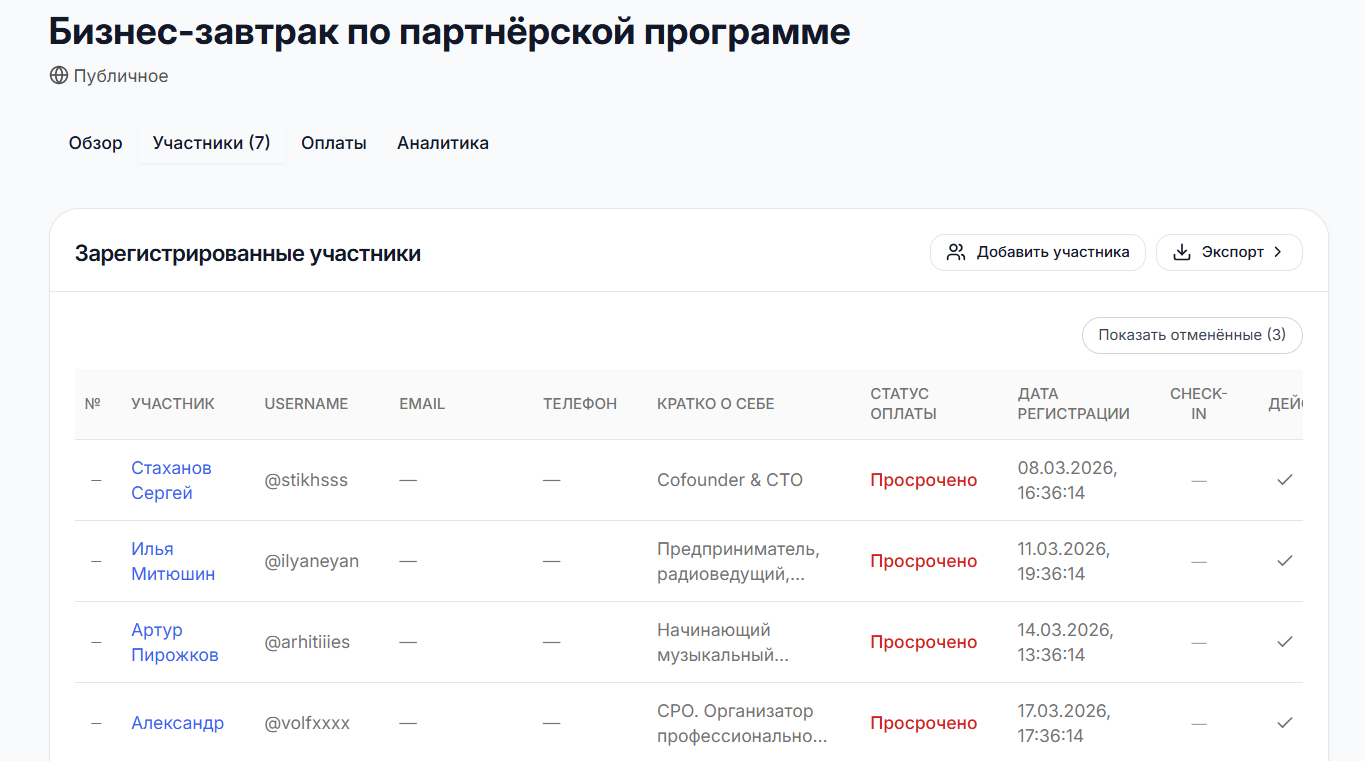
Все заявки собираются на вкладке «Участники» карточки события — там же видно статус оплаты и отметку присутствия:
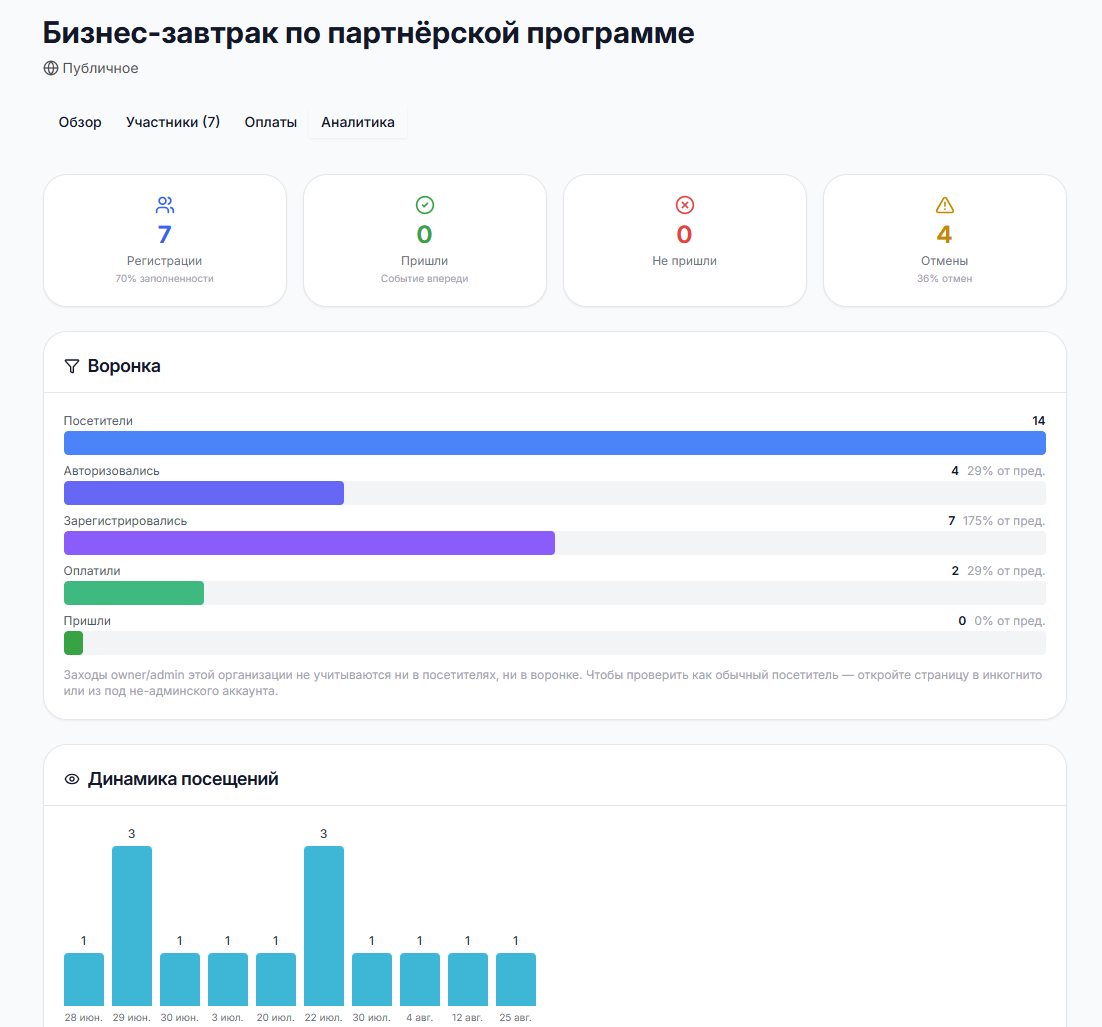
Вкладка «Аналитика» показывает сводку и воронку: сколько зарегистрировалось, оплатило и пришло:
Редактирование и удаление
Событие правится в любой момент. Учтите: уже отправленные сообщения в группах не перезаписываются — Telegram-пост со старой датой останется. При смене даты, времени, места или типа ещё не отправленные напоминания в группы пересоздаются заново на группы по умолчанию (ваши правки текста в них теряются); если группы по умолчанию не заданы, пересоздания нет — проверьте раздел «Анонсы». Отмена события или перевод в черновик снимает ещё не отправленные напоминания в группы автоматически (в «Анонсах» они получат статус «Отменён»); при повторной публикации создайте их заново кнопкой в карточке события.
Удалить событие нельзя, пока есть хотя бы одна неотменённая регистрация или был успешный платёж, — такое событие правильнее перевести в статус «Отменено».